Cara Legakan Memori WhatsApp Tanpa Hapus Chat Penting
Media WhatsApp yang menumpuk dapat membuat memori ponsel cepat penuh. Pengguna bisa memilah file besar, mengatur unduhan otomatis, dan membersihkan cache tanpa menghapus seluruh chat.
Memori WhatsApp yang menumpuk bisa membuat ruang penyimpanan ponsel cepat penuh, bahkan ketika pengguna jarang memasang aplikasi baru. Foto, video, audio, dan dokumen dari percakapan—terutama grup—dapat mengambil banyak ruang. Pengguna bisa menguranginya tanpa menghapus seluruh percakapan penting, dengan memilih media yang tidak lagi dibutuhkan dan mengatur unduhan otomatis.
Penyimpanan yang hampir habis bukan sekadar membuat ponsel terasa lambat. Pengguna juga bisa kesulitan mengunduh file baru, sementara WhatsApp dapat menampilkan peringatan dan menghambat pengiriman atau penerimaan pesan. Karena itu, membersihkan media secara berkala lebih aman daripada langsung menghapus aplikasi yang masih diperlukan.
Periksa media WhatsApp yang paling banyak memakan ruang
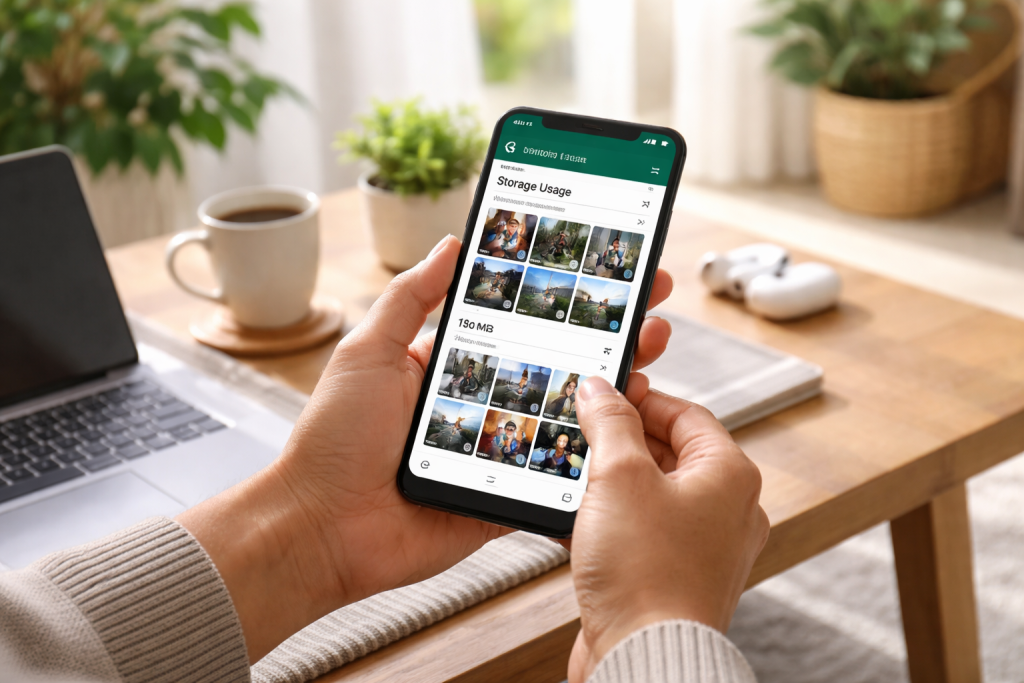
WhatsApp menyediakan menu untuk melihat penggunaan penyimpanannya sekaligus memilah file yang memenuhi ruang. Buka tab Chat, ketuk ikon titik tiga di pojok kanan atas, lalu pilih Setelan. Setelah itu, masuk ke Data dan Penyimpanan dan ketuk Kelola Penyimpanan.
Di bagian atas layar, pengguna dapat melihat gambaran ruang yang digunakan WhatsApp. Menu tersebut juga membantu menemukan media berukuran besar, termasuk file yang ukurannya lebih dari 5 MB, serta media yang telah diteruskan berkali-kali. Pilihan ini memudahkan pengguna memulai pembersihan dari file yang kemungkinan paling banyak mengambil ruang.
Pilih file yang memang sudah tidak diperlukan. Pengguna dapat memilih media dari kontak atau grup tertentu, lalu menghapus item satu per satu dengan menekan dan menahan file yang dipilih. Jika ingin membersihkan seluruh item yang tampil, tersedia opsi Pilih Semua. Namun, periksa kembali pilihan sebelum mengetuk ikon tempat sampah agar media yang masih dibutuhkan tidak ikut terhapus.
Pembersihan media tidak harus berarti menghapus percakapan. Fokuskan pilihan pada foto, video, audio, atau dokumen yang sudah tidak penting, bukan pada opsi untuk menghapus seluruh chat. Dengan begitu, pengguna dapat mengurangi berkas yang menumpuk sambil tetap menjaga percakapan yang ingin disimpan.
Matikan unduhan otomatis agar media tak menumpuk
Foto dan video dari grup dapat tersimpan otomatis di ponsel jika pengaturan unduhan dibiarkan aktif. Untuk menghentikannya, buka Setelan WhatsApp, kemudian pilih Penyimpanan dan Data. Pada bagian Media auto-download, atur Photos, Audio, Video, dan Documents agar tidak diunduh otomatis, baik saat menggunakan data seluler maupun Wi-Fi.
Pengaturan ini membantu mencegah file baru masuk ke penyimpanan tanpa disadari. Pengguna tetap dapat mengunduh media yang diperlukan secara manual ketika membukanya. Cara tersebut memberi kendali lebih besar atas file yang tersimpan, terutama jika percakapan grup sering mengirim banyak foto atau video.
Perubahan pengaturan unduhan tidak menghapus media yang sudah tersimpan sebelumnya. Untuk mengosongkan ruang yang telah terpakai, pengguna tetap perlu meninjau file melalui menu Kelola Penyimpanan. Mengatur unduhan otomatis dan membersihkan media lama merupakan dua langkah berbeda yang bisa dilakukan bersama-sama.
Bersihkan cache aplikasi dan file sampah ponsel
Ruang penyimpanan penuh juga dapat dipengaruhi cache, yakni data sementara yang disimpan aplikasi agar proses pemuatan berjalan lebih cepat. Ukurannya bisa bertambah seiring penggunaan. Pada ponsel Android, pengguna dapat membuka Pengaturan, memilih Aplikasi atau Kelola Aplikasi, lalu mengetuk aplikasi yang memiliki cache besar dan memilih Bersihkan Cache. Ulangi langkah tersebut pada aplikasi lain bila diperlukan.
Perhatikan pilihan yang diketuk: bersihkan cache, bukan menghapus data aplikasi. Nama menu dapat berbeda menurut ponsel, tetapi opsi pembersihan cache umumnya berada di halaman informasi aplikasi. Langkah ini membantu mengurangi file sementara tanpa harus menghapus aplikasi yang masih digunakan.
Pengguna juga dapat memeriksa menu Penyimpanan pada pengaturan ponsel dan menjalankan pembersih bawaan untuk menghapus file sampah. Pilihan lainnya, buka aplikasi Google Files, ketuk menu garis tiga di pojok kiri atas, masuk ke File Sampah, lalu konfirmasi penghapusan.
Membersihkan penyimpanan tidak harus dilakukan sekaligus atau dengan mengorbankan chat penting. Mulailah dari media WhatsApp berukuran besar, hentikan unduhan otomatis yang tidak diperlukan, lalu periksa cache dan file sampah ponsel. Pemeriksaan rutin membuat pengguna lebih mudah mengenali file yang memang bisa dilepas sebelum ruang penyimpanan kembali menipis.