
Google Play di Laptop: Cara Main Game Android di PC
Google Play Games untuk PC memungkinkan sejumlah game Android dimainkan di laptop, tetapi tidak semua aplikasi tersedia. Simak cara mengecek dukungan game dan spesifikasi perangkat.
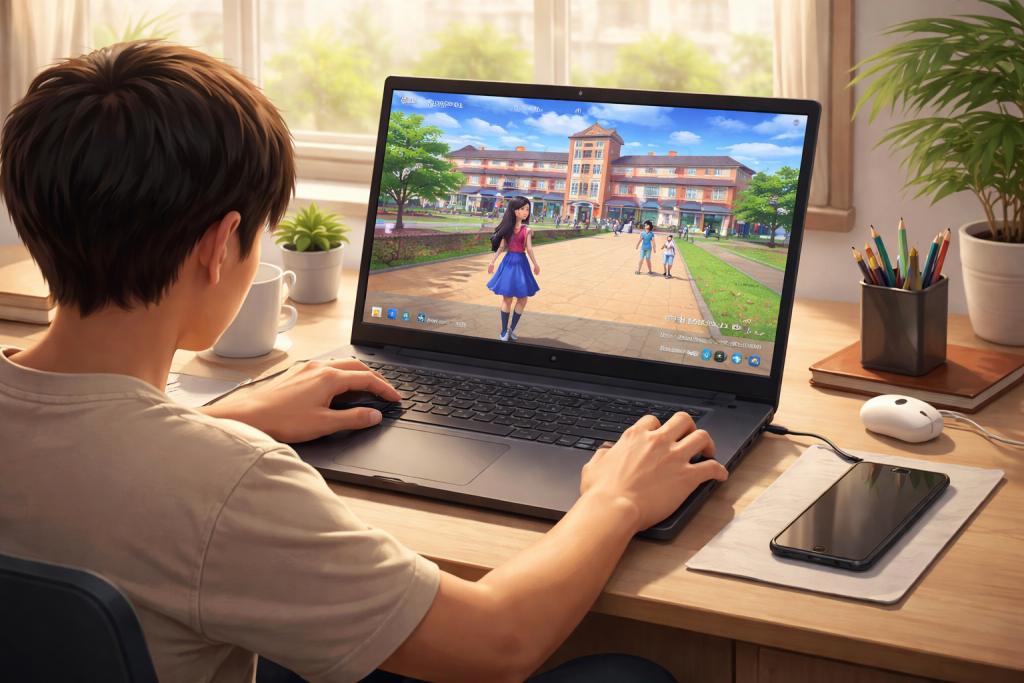
Google Play di laptop atau PC dapat digunakan untuk memainkan sejumlah game Android melalui aplikasi resmi Google Play Games untuk PC. Namun, layanan ini bukan cara untuk memasang semua aplikasi Android di komputer. Ketersediaan harus diperiksa per game, seperti Sakura School Simulator yang tercantum untuk Android dan Windows di Google Play.
Dengan begitu, pengguna bisa memainkan game tertentu di layar lebih lebar tanpa mengunduh berkas APK dari situs yang tidak dikenal. Sebelum mencoba, pastikan laptop memenuhi syarat minimum dan game yang diinginkan memang mendukung Google Play Games untuk PC.
Google Play Games bukan Play Store versi desktop
Google Play Games untuk PC adalah aplikasi resmi Google yang memungkinkan sejumlah game Android dimainkan di komputer Windows. Artinya, fungsi utamanya bukan membuka seluruh katalog Play Store untuk memasang aplikasi Android apa pun di laptop.
Sakura School Simulator menjadi salah satu contoh game yang tersedia untuk Windows melalui layanan tersebut. Pada halaman Google Play, game buatan GARUSOFT K.K. itu tercatat mendukung Android dan Windows. Jalur ini juga menjadi pilihan resmi untuk memainkannya di PC.
Pengguna sebaiknya memeriksa informasi platform pada halaman game sebelum mengunduh. Jika sebuah game tidak tercantum mendukung Windows atau Google Play Games untuk PC, ketersediaannya di Android saja tidak otomatis berarti game itu bisa dipasang melalui layanan Google di komputer.
Cek spesifikasi laptop sebelum memasang
Persyaratan perangkat bisa menjadi kendala. Untuk memainkan Sakura School Simulator melalui Google Play Games, kebutuhan minimum yang disebutkan mencakup RAM 8 GB dan penyimpanan SSD. Laptop dengan hard disk biasa atau RAM di bawah ketentuan berisiko tidak memenuhi syarat.
Pengguna juga perlu memastikan virtualisasi perangkat keras aktif. Fitur ini dapat bernama Intel VT-x atau AMD-V/SVM, bergantung pada perangkat. Statusnya bisa diperiksa melalui BIOS atau UEFI, tetapi pengaturan sebaiknya tidak diubah sembarangan bila pengguna belum memahami fungsinya.
Untuk melihat informasi dasar laptop, buka Task Manager dengan menekan Ctrl + Shift + Esc, lalu pilih tab Performance. Bagian Memory dan Disk menunjukkan kapasitas RAM serta jenis penyimpanan. Pada bagian CPU, periksa jumlah core dan status virtualisasi.
Cara memakai Google Play Games di PC
Langkah awal adalah mengunduh aplikasi Google Play Games untuk PC dari sumber resmi Google, bukan dari situs penyedia berkas yang tidak jelas. Setelah aplikasi tersedia, cari game yang hendak dimainkan dan periksa apakah halaman atau daftar game menunjukkan dukungan untuk Windows.
Jika game didukung dan laptop memenuhi persyaratan, ikuti petunjuk pemasangan yang tampil di aplikasi Google Play Games. Setelah game terpasang, pengguna dapat membukanya dari aplikasi tersebut. Pada permainan pertama, luangkan waktu untuk mengenali kontrol keyboard dan mouse; tata letaknya mungkin berbeda dari kendali layar sentuh di ponsel.
Hindari berkas .exe yang mengatasnamakan versi PC game, terutama jika berasal dari situs unduhan acak. Untuk Sakura School Simulator, Google Play Games merupakan jalur resmi di PC; game itu tidak tersedia melalui Steam berdasarkan informasi sumber.
Alternatif untuk laptop dengan spesifikasi terbatas
Jika laptop tidak memenuhi syarat Google Play Games, emulator Android seperti BlueStacks dapat menjadi alternatif. BlueStacks mencantumkan persyaratan yang lebih ringan untuk Sakura School Simulator, yakni Windows 7 ke atas, RAM 4 GB, dan ruang penyimpanan kosong 10 GB.
Meski demikian, syarat minimum bukan jaminan permainan berjalan lancar. Sakura School Simulator tergolong berat dan pengembang menyebut game ini tidak mendukung perangkat kelas bawah. Laptop dengan kemampuan terbatas dapat mengalami performa tersendat, termasuk saat menggunakan emulator.
Jika permainan terasa berat, pengaturan di dalam game menyediakan opsi pengurangan beban proses. Buka MENU, pilih SystemSetting, lalu aktifkan pilihan seperti mengurangi jumlah siswa, memperpendek jarak tampilan, atau menonaktifkan mobil. Unduh game melalui Play Store di dalam emulator dan hindari APK dari sumber yang tidak jelas.
Perhatikan data permainan saat berpindah perangkat
Progres Sakura School Simulator tersimpan di perangkat. Karena itu, pengguna sebaiknya tidak menganggap data dari ponsel akan otomatis muncul di PC hanya karena memakai akun Google yang sama. Pastikan sendiri apakah progres tersinkron sebelum menjadikan komputer sebagai perangkat bermain utama.
Google Play Games bisa menjadi cara praktis memainkan game Android tertentu dengan layar lebih besar, tetapi pilihan game dan spesifikasi perangkat tetap menentukan. Periksa dukungan Windows, gunakan jalur resmi, dan pertimbangkan kemampuan laptop sebelum memasang agar pengalaman bermain sesuai harapan.